깃허브는 깃(Git)을 사용하기 때문에 Git을 설치해야 한다.
1. Git 설치
git-scm.com/book/ko/v2/%EC%8B%9C%EC%9E%91%ED%95%98%EA%B8%B0-Git-%EC%84%A4%EC%B9%98
Git - Git 설치
이 책은 Git 2.0.0 버전을 기준으로 썼다. 대부분의 명령어는 그 이전 버전에서도 잘 동작하지만, 몇 가지 기능은 아예 없거나 미묘하게 다를 수 있다. Git의 하위 호환성은 정말 훌륭하기 때문에 2.0
git-scm.com
깃을 설치하고 제대로 설치되었는지 명령프롬프트 창(cmd)를 켜서 git --version 명령어로 확인해준다.

2. 깃허브 계정 생성 후 레포지토리 생성
깃허브 홈페이지에 들어가 회원 가입 후, Repository를 생성해준다.
3. 내 PC에서 로컬 저장소 생성 후 이동
로컬 저장소는 쉽게 말하면 내 컴퓨터 드라이브에 있는 파일들이다.
아까 설치한 깃 커맨드(Git CMD)를 열어 작업 디렉토리로 이동해준다.

4. git config
git config --global user.name "닉네임"
git config --global user.email "이메일"

위 두 명령어 중 하나를 선택하여 쳐준다.
5. git init
git init 명렁어를 통해 git 저장소를 생성해준다.

6. git add
- git add * : 새로 생성한 모든 파일을 Staging Area로 보냄.
- git add 파일명 : 해당 파일명을 Staging Area로 보냄.

7. git commit -m “message”
git commit -m "message" 명령어를 통해 로컬 저장소에 커밋 메시지를 전달한다.

8. git remote add origin “remote repository url”
git remote add origin “remote repository url” 명령어는 첫 커밋 시에만 사용한다.

9. git push -u origin master
git push -u origin master 명령어는 첫 커밋 시에만 사용하고, 그 이후에는 git push 명령어만 사용하면 된다.

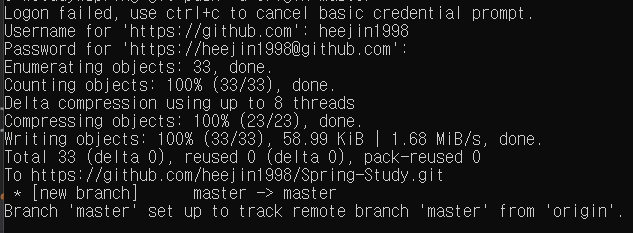
이제 깃허브에 제대로 올라왔는지 확인해본 결과 제대로 올라온 것을 확인할 수 있다!

+) Git Desktop
로컬 저장소의 소스코드 파일들을 원격 저장소인 깃헙에 업로드하는 또 다른 방법으로 "Git desktop"이 있다.

위와 같이 내 로컬 저장소에 일어난 변화들, 예를 들어 원격 저장소인 깃헙에 아직 업로드하지 않은 것들이 새로 생겼다거나, 기존에 업로드한 것과 파일 내용이 달라진 것과 같은 변화가 일어났을 경우, changes에 띄어준다.
개인적으론 git desktop의 경우 몇번의 클릭만으로 손쉽게 commit&push를 할 수 있어서 자주 쓰고 있지만, 기본 git 명령어들은 알아둘 필요가 있다. 면접에서 물어볼 수도 있고... 개발자로서의 상식이니 알고 있자!
참고 사이트